


Le gestionnaire d’ordonnances de Zur Rose évolue continuellement afin de mieux vous accompagner dans les tâches administratives quotidiennes. Au quatrième trimestre 2026, trois nouvelles fonctionnalités ont été introduites pour simplifier vos processus de travail:
- Ordonnance de base: enregistrez les médications récurrentes sous forme de modèle et réutilisez-les pour de nouvelles ordonnances.
- Changement de cabinet et de médecin: passez d’un affichage de cabinet à un autre et d’un médecin à un autre en un seul clic.
- Codes d’indication: saisissez les codes d’indication requis directement lors de l'établissement de l’ordonnance.
Ordonnance de base
1. Créer plus efficacement les ordonnances récurrentes
La nouvelle fonction «ordonnance de base» permet de créer plus facilement et plus rapidement les prescriptions récurrentes. Les médicaments nécessaires régulièrement sont enregistrés une seule fois sous forme de modèle et peuvent être réutilisés pour de futures ordonnances.
Vous n’avez ainsi plus besoin de saisir plusieurs fois les mêmes médicaments ni de rechercher d’anciennes ordonnances. La charge administrative diminue et la gestion quotidienne des ordonnances au cabinet devient plus simple.
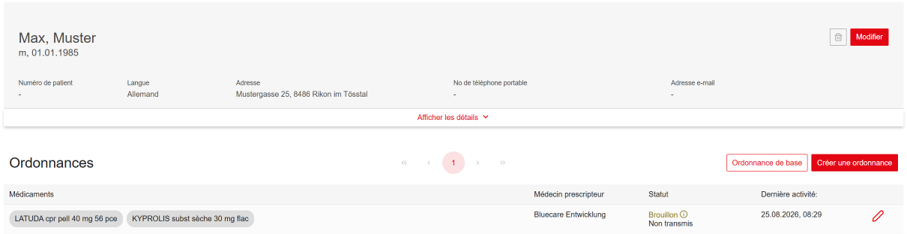
2. Comment créer une ordonnance de base
Dès que vous avez sélectionné une patiente ou un patient dans le gestionnaire d’ordonnances, vous pouvez ouvrir l’ordonnance de base.
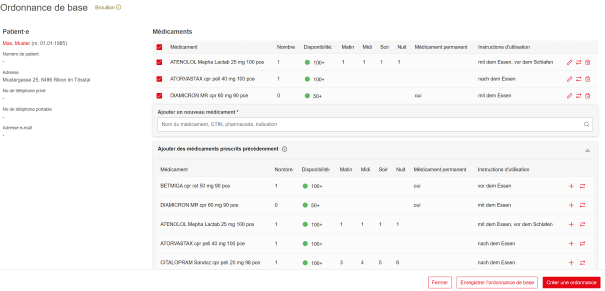
Si aucune ordonnance de base n'existe encore, commencez par un modèle vierge. Vous pouvez ajouter les médicaments régulièrement prescrits de deux manières:
Via la recherche de médicaments
- En les reprenant à partir d’ordonnances antérieures
Les médicaments ajoutés s’affichent dans l’ordonnance de base et peuvent être vérifiés puis modifiés si nécessaire.
Enregistrez ensuite l’ordonnance de base. Le modèle est ainsi à votre disposition pour vos futures ordonnances.
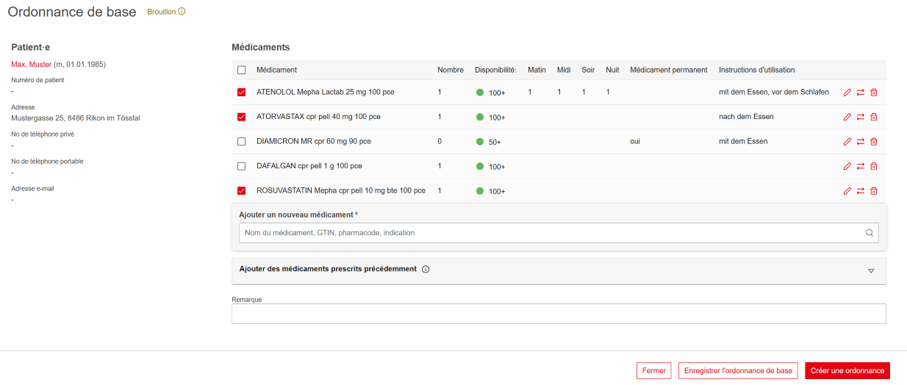
3. Créer des ordonnances à partir du modèle
Pour établir une nouvelle ordonnance, ouvrez l’ordonnance de base enregistrée de la patiente ou du patient.
Tous les médicaments enregistrés sont sélectionnés par défaut. Désélectionnez les médicaments qui ne sont pas nécessaires pour l'ordonnance actuelle.
Cliquez ensuite sur «Créer une ordonnance». Les médicaments sélectionnés, ainsi que les informations enregistrées, sont automatiquement repris dans le masque de création d’ordonnance.
4. Adapter les ordonnances de manière individuelle
Dans le masque de création d’ordonnance, vous pouvez si nécessaire adapter l'ordonnance de manière individuelle. Il est possible par exemple de:
Compléter avec des médicaments ponctuels
Ajuster les posologies
Modifier les instructions d’utilisation
Modifier certaines informations spécifiques à l'ordonnance actuelle
Important: ces modifications s’appliquent exclusivement à l'ordonnance actuelle. L'ordonnance de base enregistrée reste inchangée et peut être réutilisée pour de futures ordonnances.
Les avantages de l'ordonnance de base
- Moins de saisie: enregistrez une seule fois les médicaments régulièrement prescrits sous forme de modèle.
- Reprise simplifiée: ajoutez des médicaments à l’aide la fonction de recherche ou reprenez-les à partir d’ordonnances antérieures.
- Prescription flexible: sélectionnez de manière ciblée les médicaments nécessaires pour chaque nouvelle ordonnance.
- Enregistrement d'alternatives: saisissez directement dans l’ordonnance de base des médicaments alternatifs en cas de rupture de stock.
- Adaptations individuelles: complétez avec des médications ponctuelles et modifiez les informations pour l'ordonnance actuelle.
- Modèle inchangé: les modifications apportées à l’ordonnance actuelle n’affectent pas l’ordonnance de base enregistrée.
- Processus plus efficaces: établissez des ordonnances récurrentes avec moins de charges administratives.
Passer facilement de la vue «cabinet» à la vue «médecin»
La nouvelle fonction du gestionnaire d’ordonnances permet de passer rapidement d’une vue «cabinet» à une vue «médecin» – sans avoir à se déconnecter puis à se reconnecter.
Grâce à un menu déroulant, vous sélectionnez la vue souhaitée en quelques clics et pouvez poursuivre votre travail sans interruption.
À qui s’adresse cette nouvelle fonction?
Ce changement simplifié s’adresse à tous les utilisateurs ayant accès à plusieurs vues de cabinets ou de médecins. Cela concerne en particulier les:
- médecins exerçant dans plusieurs cabinets
- assistants médicaux rattachés à plusieurs médecins
- assistants médicaux travaillant dans plusieurs cabinets
Trouver rapidement la vue souhaitée
Le menu déroulant affiche toutes les vues de cabinets et de médecins auxquelles vous avez accès. Les entrées sont classées par ordre alphabétique, ce qui vous permet de trouver rapidement celle que vous recherchez, même si de nombreuses vues sont disponibles.
La vue du cabinet et du médecin actuellement sélectionnée est clairement identifiable à tout moment. Vous gardez ainsi une vue d’ensemble et accédez directement à l’espace de travail souhaité.
Vos avantages grâce au changement de cabinet et de médecin
- Changement rapide: passez directement d’une vue de cabinet à une vue de médecin sans avoir à vous reconnecter.
- Moins d’interruptions: poursuivez vos processus de travail sans connexions ni déconnexions inutiles.
- Meilleure vue d’ensemble: trouvez rapidement les vues souhaitées grâce au tri alphabétique.
- Orientation claire: identifiez à tout moment la vue du cabinet et du médecin actuellement active.
Bon à savoir: cette nouvelle fonction simplifie exclusivement le passage entre les vues pour lesquelles vous disposez déjà d’autorisations. Les autorisations d’accès existantes restent inchangées.

Saisir les codes d’indication directement en établissant l’ordonnance
Le gestionnaire d’ordonnances vous permet de saisir les codes d’indication – désormais obligatoires – directement en établissant l’ordonnance.
Depuis le 1er juillet 2026, des codes d’indication sont obligatoires pour la prescription et la facturation correctes de certains médicaments figurant sur la liste des spécialités (LS). Cette obligation concerne actuellement environ 400 médicaments, conformément aux directives de l’Office fédéral de la santé publique (OFSP).
À compter du 1er janvier 2027, les caisses-maladie pourront refuser les factures relatives aux médicaments concernés si le code d’indication requis fait défaut.
Le gestionnaire d’ordonnances vous aide à saisir les informations requises directement dans le cadre de votre processus habituel de prescription.
Ajout automatique en cas de code d’indication unique
Si un seul code d’indication est enregistré pour un médicament, le gestionnaire d’ordonnances le complète automatiquement. Aucune sélection manuelle n’est nécessaire.
Le code est directement attribué à la ligne de médicament correspondante et enregistré avec l’ordonnance.
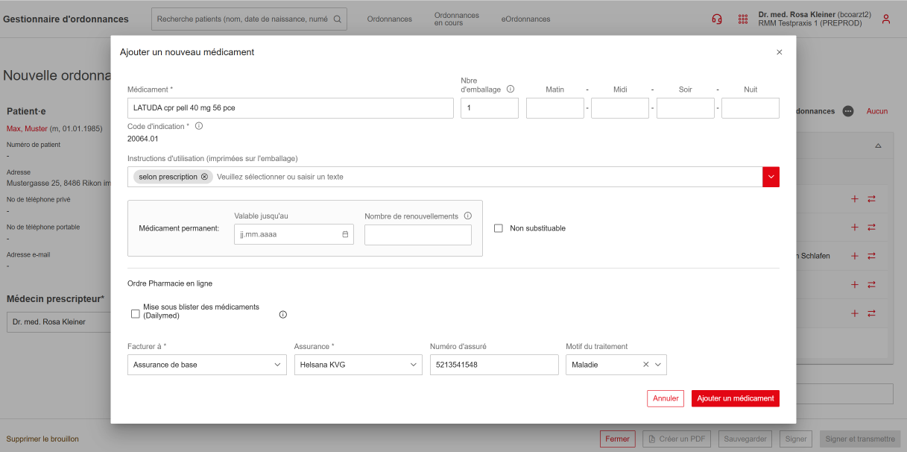
Sélection ciblée en cas de codes d’indication multiples
Si plusieurs codes d’indication sont enregistrés pour un médicament, le gestionnaire d’ordonnances les affiche dans un menu déroulant. Sélectionnez le code qui correspond à l’ordonnance concernée.
L’ordonnance ne peut être finalisée qu’une fois le code d’indication requis sélectionné. Cela permet de garantir que toutes les informations nécessaires ont bien été saisies.
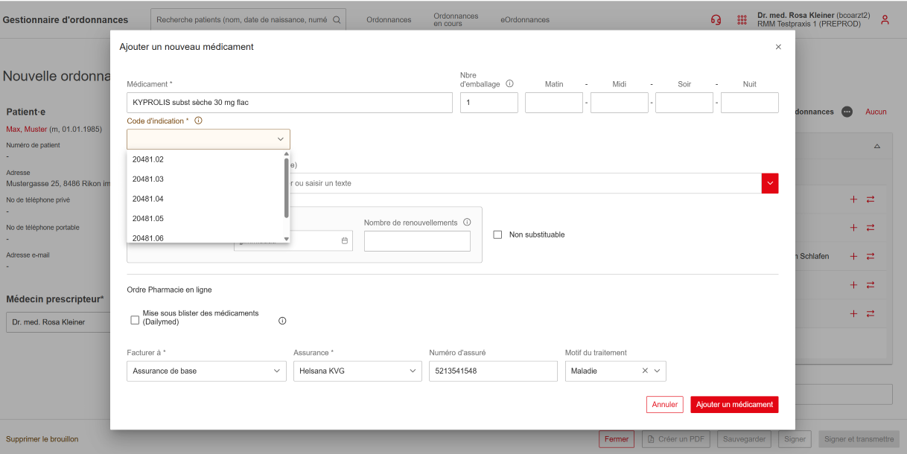
Affichage et traitement ultérieur
Le code d’indication sélectionné est directement attribué à la ligne de médicament correspondante et enregistré dans l’ordonnance. Il reste ainsi disponible pendant tout le processus de prescription et fait l’objet d’un traitement automatique.
Le code d’indication est:
- affiché sur les fichiers PDF des ordonnances créés dans le gestionnaire d’ordonnances
- pris en compte lors du traitement électronique de l’ordonnance
- transmis de manière structurée aux systèmes en aval.
Le code d’indication est enregistré directement au niveau de la ligne de médicament correspondante et automatiquement pris en compte tout au long du processus de prescription.
Pour les médicaments ne nécessitant pas de code d’indication, le processus de prescription reste inchangé. Aucun champ supplémentaire ni espace réservé n’apparaît.
Vos avantages avec les codes d’indication dans le gestionnaire d’ordonnances
- Ajout automatique: les codes d’indication uniques sont repris sans saisie manuelle.
- Sélection simplifiée: lorsqu’il existe plusieurs codes possibles, un menu déroulant facilite la sélection.
- Données complètes: les codes d’indication obligatoires sont saisis avant la finalisation de l’ordonnance.
- Processus habituel: pour les médicaments sans code d’indication, l'établissement de l’ordonnance reste inchangé.
- Traitement fluide: les codes d’indication sont enregistrés à l’emplacement exact, indiqués sur le PDF de l’ordonnance et transmis par voie électronique.
Vous saisissez ainsi les codes d’indication obligatoires directement dans le processus de prescription existant et réduisez la charge administrative supplémentaire.


